Oleh tim Tirto Proyektor · 19 November 2026 · Semua foto dari video tim kami sendiri
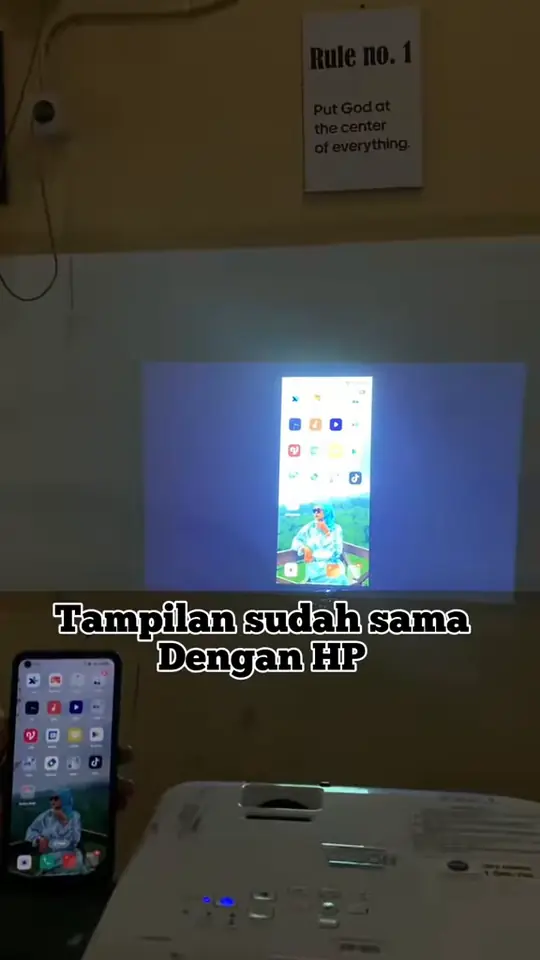
Dongle Anycast membuat layar HP tampil di proyektor tanpa kabel HDMI yang menjuntai dari proyektor ke tangan. Barangnya kecil dan murah, tapi banyak yang bingung saat pertama memakainya: dicolok di mana, password-nya diketik di mana, dan kenapa nama Anycast tidak muncul di HP.
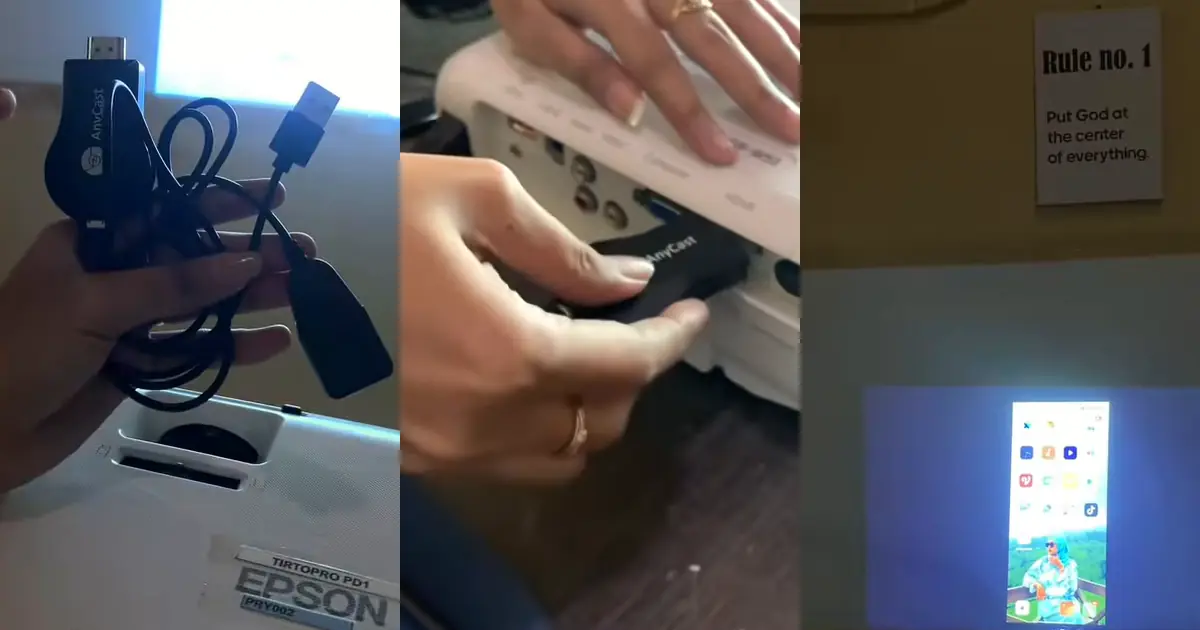
Panduan ini membahas cara menggunakan Anycast ke proyektor langkah demi langkah, dari mencolok dongle sampai tampilan HP muncul di layar. Foto-fotonya diambil dari video tim Tirto Proyektor yang menyambungkan HP Android ke proyektor Epson EB-W51.
Jawaban singkat: 7 langkah
38 detik di videoDi proyektor
- Nyalakan proyektor.
- Colok dongle Anycast ke port HDMI proyektor.
- Colok kabel USB-nya ke port USB proyektor.
- Tunggu layar Anycast muncul, lihat nama Wi-Fi dan password di pojok kiri atas.
Di HP
- Sambungkan Wi-Fi HP ke jaringan Anycast dan ketik password itu.
- Tarik panel notifikasi ke bawah, cari Proyeksi layar.
- Pilih Anycast. Tampilan HP muncul di proyektor.
Pakai iPhone atau laptop Windows? Langkah 1 sampai 4 sama. Bedanya ada di bagian iPhone dan laptop.
Daftar isi
Apa itu dongle Anycast?
Anycast adalah dongle HDMI nirkabel: alat seukuran flashdisk yang dicolok ke port HDMI proyektor atau TV, lalu menerima tampilan HP atau laptop lewat Wi-Fi. Dongle ini memancarkan Wi-Fi sendiri, jadi tidak butuh router atau internet untuk menampilkan layar HP.
Di dalam kotaknya ada dua barang, yaitu dongle dan kabel USB. Ini bagian-bagian yang disebut di langkah nanti:
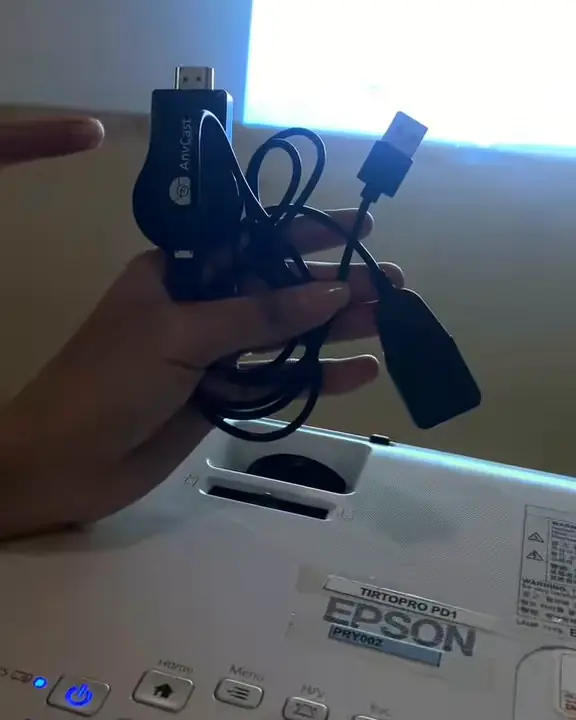
- Colokan HDMIMasuk ke port HDMI proyektor.
- Badan dongleBertuliskan AnyCast.
- Port micro USBTempat kabel daya dicolok.
- Tombol kecilDi model lama untuk ganti mode. M9 Plus tidak perlu.
- Kotak di kabelAntena Wi-Fi tambahan.
- Colokan USBKe port USB proyektor atau charger 5V 1A.
Yang perlu disiapkan sebelum mulai:
- Proyektor dengan port HDMI. Kalau proyektor hanya punya port VGA, Anycast masih bisa dipakai lewat converter HDMI ke VGA, tapi itu satu alat tambahan lagi.
- Port USB di proyektor untuk daya dongle. Kalau tidak ada, pakai kepala charger HP 5V 1A dan stopkontak di dekat proyektor.
- HP Android, iPhone, atau laptop Windows 10/11.
Cara menggunakan Anycast ke proyektor langkah demi langkah
Langkah di bawah memakai HP Android, sama seperti di video. Untuk iPhone dan laptop Windows, langkah 1 sampai 4 sama persis. Bedanya hanya di langkah 5 sampai 7, dan caranya ada di bagian sesudah ini.
- Di proyektor
Nyalakan proyektor
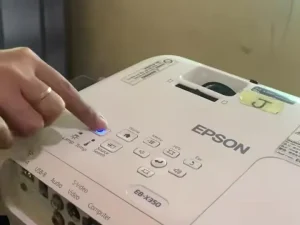
Tekan tombol power di proyektor dan tunggu sampai gambarnya menyala terang. Layar Anycast baru bisa dilihat kalau proyektor sudah siap menampilkan gambar.

Tekan tombol power. Tunggu sampai gambarnya terang. - Di proyektor
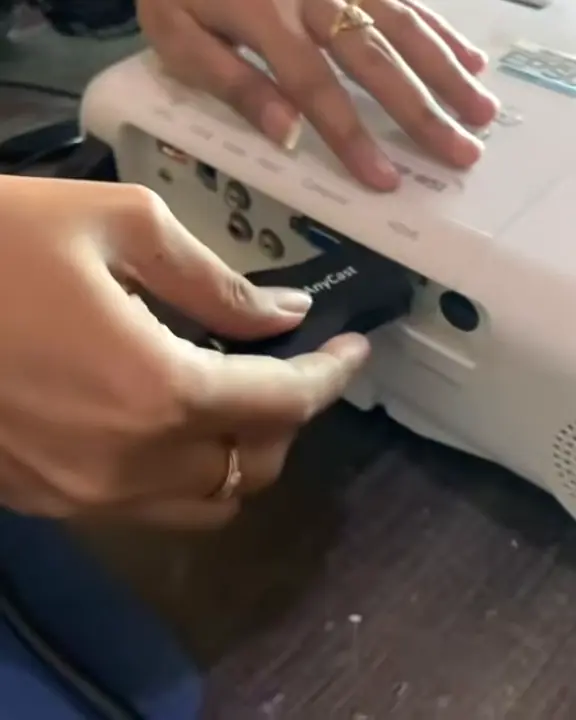
Colok dongle ke port HDMI
Cari port bertuliskan HDMI di bagian belakang proyektor, lalu colokkan ujung HDMI dongle. Colokan HDMI hanya masuk satu arah. Kalau terasa seret, balik posisinya, jangan dipaksa.
Siapkan dongle dan kabelnya. Colok ke port bertuliskan HDMI. - Di proyektor
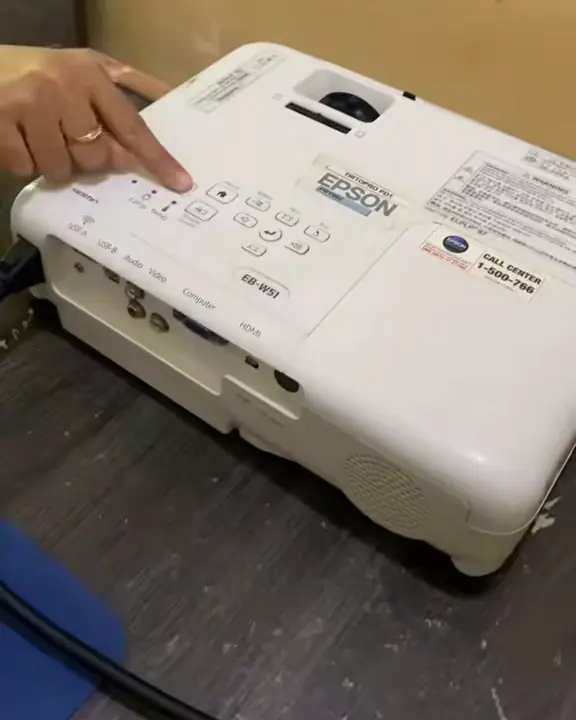
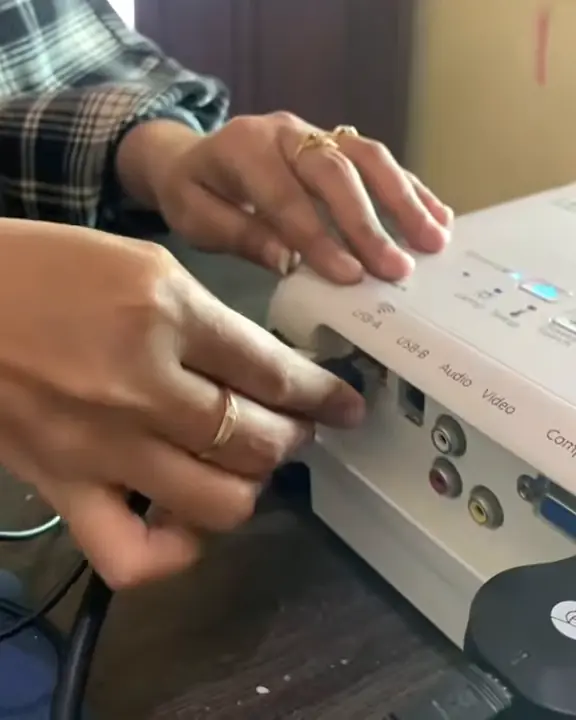
Colok kabel USB ke port USB
Anycast butuh listrik dari kabel USB. Colok ujung kecil (micro USB) ke dongle dan ujung besar ke port USB proyektor. Di Epson EB-W51 pada video, portnya bertuliskan USB-A.
Kalau proyektor tidak punya port USB, colok ke kepala charger HP 5V 1A.
Ujung USB besar ke port USB-A. - Di proyektor
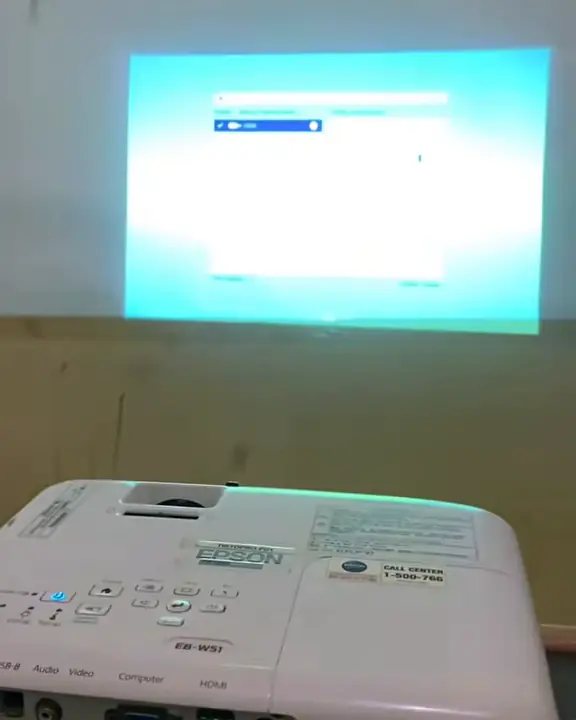
Tunggu layar Anycast, lihat nama Wi-Fi dan password
Dalam beberapa detik layar awal Anycast muncul di proyektor. Kalau yang tampil masih tulisan No Signal atau tampilan lain, tekan tombol Source di proyektor atau remote, lalu pilih HDMI.
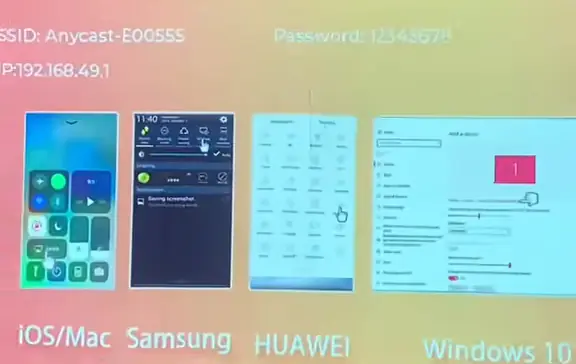
Perhatikan pojok kiri atas. Ada SSID, yaitu nama Wi-Fi Anycast, dan Password. Di video, nama Wi-Fi-nya Anycast-E00555 dengan password 12345678. Punyamu akan berbeda, jadi ikuti yang tertulis di layarmu.
1
2
3- SSIDNama Wi-Fi Anycast. Dicari di HP.
- PasswordDiketik di HP saat menyambung Wi-Fi.
- Contoh menuBukan tombol, tidak perlu dipilih.
- Di HP
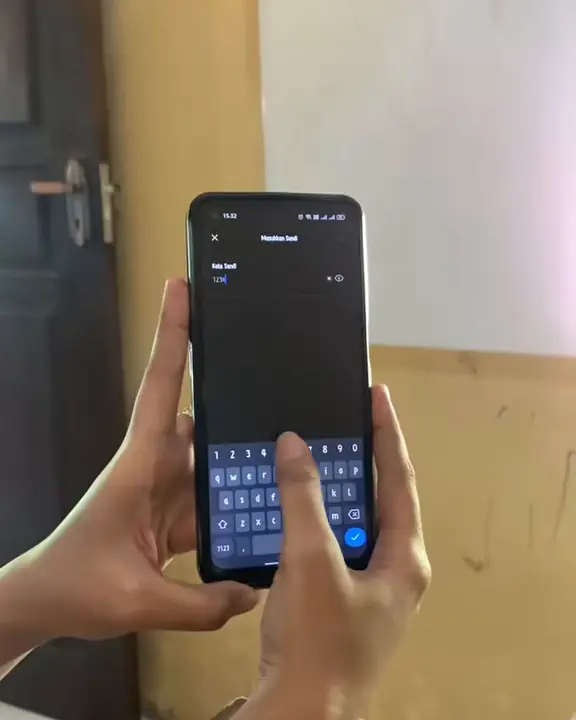
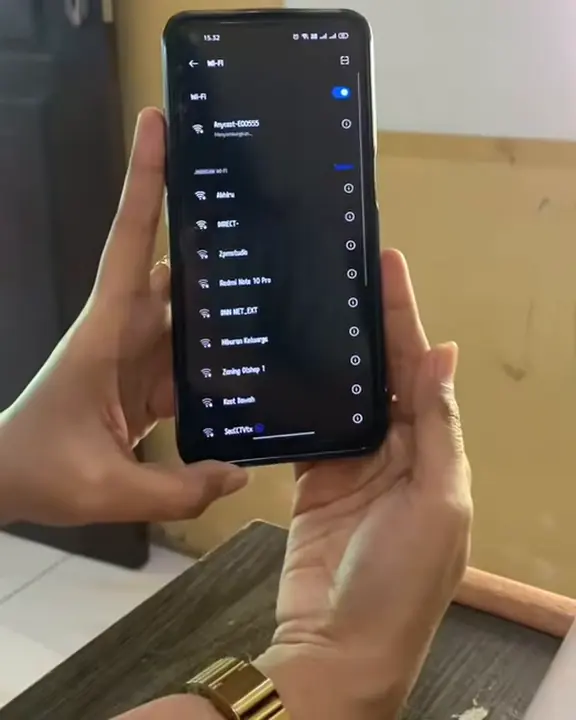
Sambungkan Wi-Fi HP ke Anycast
Buka Pengaturan, lalu Wi-Fi di HP. Pilih jaringan yang namanya sama dengan SSID di layar, ketik password-nya, lalu tunggu sampai statusnya tersambung.
Selama tersambung ke Anycast, HP tidak dapat internet lewat Wi-Fi. Nyalakan data seluler kalau masih butuh internet saat presentasi.
Ketik password dari layar proyektor. Jaringan Anycast ada di urutan atas. - Di HP
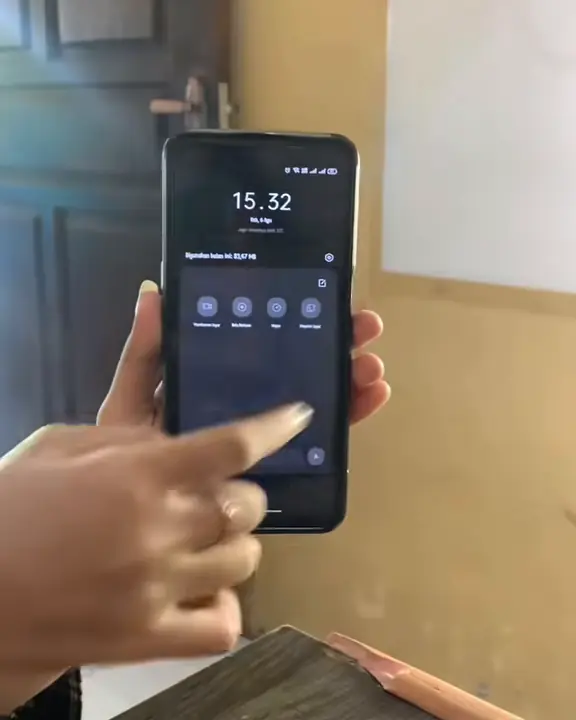
Tarik panel ke bawah, cari Proyeksi layar
Usap layar HP dari atas ke bawah untuk membuka panel pengaturan cepat. Cari ikon Proyeksi layar.
Kalau tidak ada, geser panelnya ke samping, atau ketik “proyeksi” atau “cast” di kolom pencarian Pengaturan. Nama menu ini berbeda di tiap merek HP, daftarnya ada di tab Android.
Proyeksi layar ada di panel pengaturan cepat. - Di HP
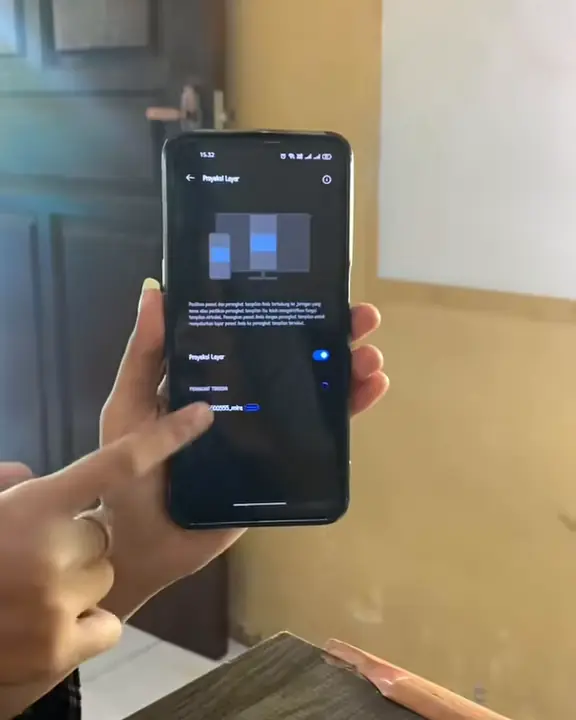
Pilih Anycast
Nyalakan Proyeksi layar dan tunggu nama Anycast muncul di daftar perangkat. Ketuk namanya. Beberapa detik kemudian tampilan HP muncul di proyektor.
Ketuk nama Anycast di daftar.
 1
2
3
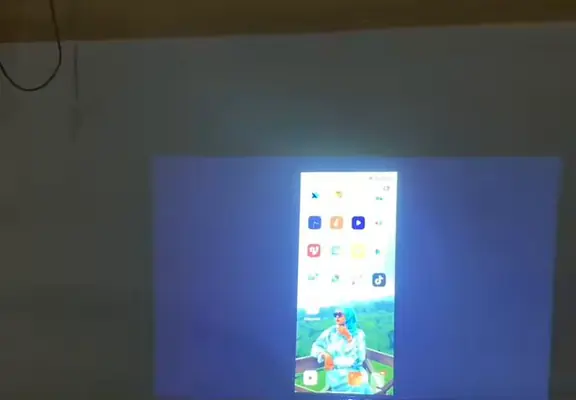
Putar HP ke posisi melintang saat membuka slide atau video supaya gambarnya memenuhi lebar layar.
Untuk berhenti, matikan Proyeksi layar di HP, lalu sambungkan Wi-Fi HP ke jaringan biasa lagi.
Cara menghubungkan Anycast ke iPhone dan laptop Windows 10
Langkah 1 sampai 4 sama untuk semua perangkat. Yang berbeda hanya cara HP atau laptop mengirim tampilannya. Pilih perangkatmu:
Android: sambung Wi-Fi, lalu buka menu proyeksi
Caranya seperti di langkah 5 sampai 7. Yang sering membingungkan hanya nama menunya, karena tiap merek HP memberi nama sendiri:
- Proyeksi layar HP di video
- Smart View Samsung
- Proyeksi nirkabel Huawei
- Cast
- Screen mirroring
Kalau tidak ketemu, ketik “cast” atau “proyeksi” di kolom pencarian Pengaturan.
iPhone dan iPad: lewat Pencerminan Layar
- Buka Pengaturan, Wi-Fi, pilih jaringan Anycast, lalu ketik password dari layar proyektor.
- Buka Pusat Kontrol dengan mengusap dari pojok kanan atas layar.
- Ketuk Pencerminan Layar (Screen Mirroring).
- Pilih Anycast dari daftar.
Untuk berhenti, buka lagi Pusat Kontrol, ketuk Pencerminan Layar, lalu Hentikan Pencerminan.
Laptop Windows 10 dan 11: tekan Windows + K
- Pastikan Wi-Fi laptop menyala.
- Tekan Windows + K. Panel perangkat nirkabel muncul di pojok kanan bawah.
- Pilih Anycast dari daftar. Di Windows 10 bisa juga lewat Settings, Devices, Add Bluetooth or other device, Wireless display or dock. Menu inilah yang digambar di layar Anycast.
- Untuk memilih tampilan sama atau diperluas, tekan Windows + P. Penjelasan tiap mode ada di panduan cara menyambungkan laptop ke proyektor.
Kalau Anycast tidak muncul di daftar laptop, kemungkinan Wi-Fi laptopnya tidak mendukung Miracast (fitur tampilan nirkabel Windows). Untuk laptop seperti itu, kabel HDMI lebih cepat dan pasti.
Anycast atau kabel HDMI?
Dua-duanya menampilkan layar HP atau laptop ke proyektor. Bedanya ada di jeda gambar dan kebebasan bergerak.
Cocok untuk slide, Excel, dan foto
- HP bebas dipegang dan dibawa berkeliling ruangan.
- Ada jeda. Tidak terasa saat pindah slide, tapi terasa saat menonton video.
- Wi-Fi HP terpakai, internet lewat data seluler.
Cocok untuk video dan presentasi panjang
- Tanpa jeda dan tidak memakai Wi-Fi.
- HP atau laptop harus dekat proyektor, sepanjang kabelnya.
- HP butuh converter USB-C ke HDMI, dan tidak semua HP bisa.
Tim kami biasanya menyarankan Anycast untuk presentasi dan kabel HDMI untuk nonton film. Cara memakai kabel HDMI ada di panduan cara menyambungkan laptop ke proyektor.
Kalau Anycast tidak tampil atau tidak tersambung
Layar Anycast tidak muncul di proyektor
Pastikan input proyektor sudah HDMI dan kabel USB tercolok. Kalau tetap tidak muncul, coba dongle di proyektor atau TV lain. Kalau di sana juga tidak tampil, donglenya yang bermasalah. Kalau di sana tampil, cek port HDMI proyektormu dengan kabel HDMI biasa.
Penyebab lain proyektor tidak menampilkan gambar ada di artikel proyektor tidak tampil.
Nama Anycast tidak muncul di daftar Proyeksi layar
Cek lagi Wi-Fi HP sudah tersambung ke jaringan Anycast, bukan Wi-Fi kantor. Matikan lalu nyalakan lagi Proyeksi layar, dan dekatkan HP ke proyektor.
Sudah tersambung, tapi internet HP mati
Ini normal. Wi-Fi HP sedang dipakai Anycast. Nyalakan data seluler.
Gambar tersendat
Dekatkan HP ke proyektor. Kalau dipakai untuk video, ganti ke kabel HDMI.
Suara kecil
Speaker bawaan proyektor memang kecil. Sambungkan HP ke speaker Bluetooth, atau sambungkan proyektor ke speaker lewat kabel RCA kalau proyektornya punya port audio.
Proyektor tidak punya port USB
Colok kabel USB Anycast ke kepala charger HP 5V 1A.
Pertanyaan yang sering ditanyakan
Password Anycast diketik di mana?
Di pengaturan Wi-Fi HP. Pilih jaringan yang namanya sama dengan SSID di layar Anycast, lalu ketik password yang tertulis di layar itu.
Apakah harus memilih iOS atau Android di layar Anycast?
Tidak. Gambar iOS/Mac, Samsung, HUAWEI, dan Windows 10 hanya contoh letak menu di tiap perangkat. Cukup sambungkan Wi-Fi, lalu pilih Anycast di menu proyeksi layar HP.
Apakah Anycast ada delay?
Ada. Untuk PowerPoint atau Excel aman, tapi akan terasa kalau dipakai menonton video.
Kenapa HP tidak bisa internet setelah tersambung ke Anycast?
Karena Wi-Fi HP sedang tersambung ke Anycast, bukan ke router. Pakai data seluler selama presentasi.
Bisakah Anycast dipakai untuk laptop Windows 10?
Bisa, lewat Windows + K, asal Wi-Fi laptopnya mendukung Miracast. Langkahnya ada di tab Laptop Windows di atas.
Bisa pakai speaker supaya suaranya lebih besar?
Bisa. Sambungkan HP langsung ke speaker Bluetooth, atau sambungkan proyektor ke speaker lewat kabel RCA kalau proyektornya punya port audio.
Dongle HP ke proyektor selain Anycast apa saja?
Ada kabel USB-C ke HDMI untuk HP yang mendukung keluaran video lewat port USB-C, dan dongle nirkabel merek lain yang cara pakainya mirip. Anycast paling sering dipakai karena murah dan bisa untuk Android maupun iPhone.
Butuh dongle Anycast?
Dongle di video adalah Anycast dengan bentuk yang sama seperti M9 Plus di link Shopee berikut.
- Dongle HDMI + kabel USB daya
- Untuk Android, iPhone, dan laptop Windows
- Tidak perlu ganti mode
Link Shopee di atas adalah link afiliasi. Kalau kamu membeli lewat link itu, Tirto Proyektor mendapat komisi kecil, harga yang kamu bayar tetap sama.
Anycast normal di TV, tapi proyektor tetap tidak tampil?
Kemungkinan port HDMI proyektornya yang bermasalah. Kirim foto port dan merk proyektornya ke WhatsApp kami, atau bawa langsung ke servis proyektor Tirto di Ngagel Tirto, Surabaya.
WhatsApp dan telepon +62 812-4903-0385 Toko Ngagel Tirto, Surabaya