
Beranda / Tentang Proyektor / Cara menyambungkan laptop ke proyektor
Cara menyambungkan laptop ke proyektor lewat HDMI, VGA, dan tanpa kabel
Menyambungkan laptop ke proyektor sebenarnya cuma tiga langkah: colok kabel, pilih input di proyektor, lalu atur tampilan di laptop. Yang bikin repot biasanya port yang tidak cocok. Laptop baru hanya punya HDMI atau USB-C, sementara proyektor di kelas dan ruang rapat banyak yang masih mengandalkan VGA.
Panduan ini berlaku untuk proyektor merk apa saja, termasuk yang sehari-hari disebut infocus atau LCD. Mulai dari bagian yang sesuai dengan kabel yang kamu pegang sekarang.
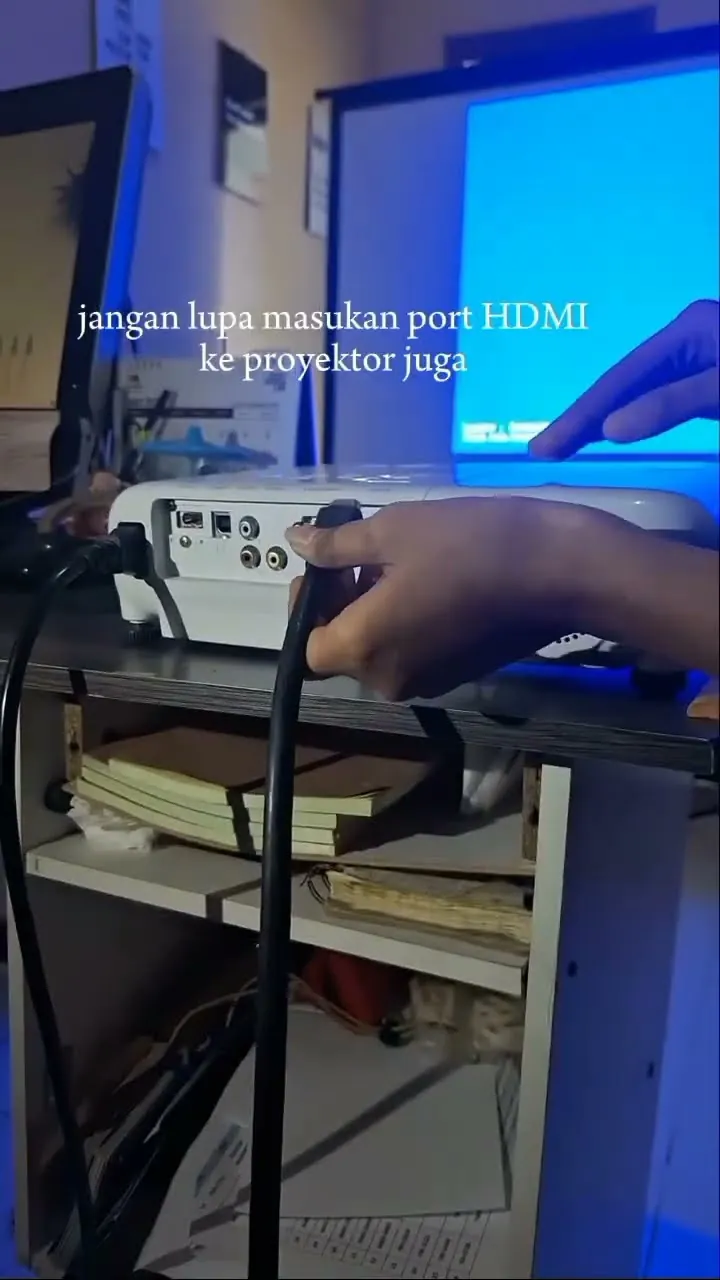 Cara menyambungkan proyektor ke laptopShorts Tirto · 0:41
Intinya tiga langkah
- Colok kabelDari port laptop ke port proyektor yang sama jenisnya.
- Pilih input di proyektorTekan Source sampai yang terpilih HDMI, atau Computer untuk VGA.
- Atur tampilan di laptopTekan Windows + P, lalu pilih Duplikat.
Video 41 detik dari channel YouTube Tirto Proyektor, sudah ditonton lebih dari 640 ribu kali.
Isi artikel
Cek port dulu sebelum mulai
Lihat sisi laptop dan bagian belakang proyektor, lalu cocokkan.
Gambar dan suara lewat satu kabel. Ini sambungan paling gampang.
Lihat langkahnya| Port di laptop | Port di proyektor | Yang dibutuhkan |
|---|---|---|
| HDMI | HDMI | Kabel HDMI biasa |
| VGA | VGA | Kabel VGA |
| HDMI | Hanya VGA | Converter HDMI ke VGA |
| USB-C | HDMI atau VGA | Adapter USB-C ke HDMI atau VGA |
| Tidak ada yang cocok | HDMI | Dongle wireless (Anycast dan sejenisnya) |
HDMI
Bentuknya pipih dengan dua sudut miring.
VGA
Berbentuk trapesium dengan 15 lubang pin, biasanya berwarna biru, dan kabelnya punya dua baut kecil di kiri kanan.
Cara menyambungkan laptop ke proyektor dengan kabel HDMI
HDMI adalah pilihan paling gampang karena gambar dan suara lewat satu kabel.
- 1
Nyalakan proyektor dan tunggu sampai lampunya terang penuh. Proyektor lama butuh sekitar 30 detik. Belum pernah menyalakan proyektor? Urutannya ada di cara menggunakan proyektor.
- 2
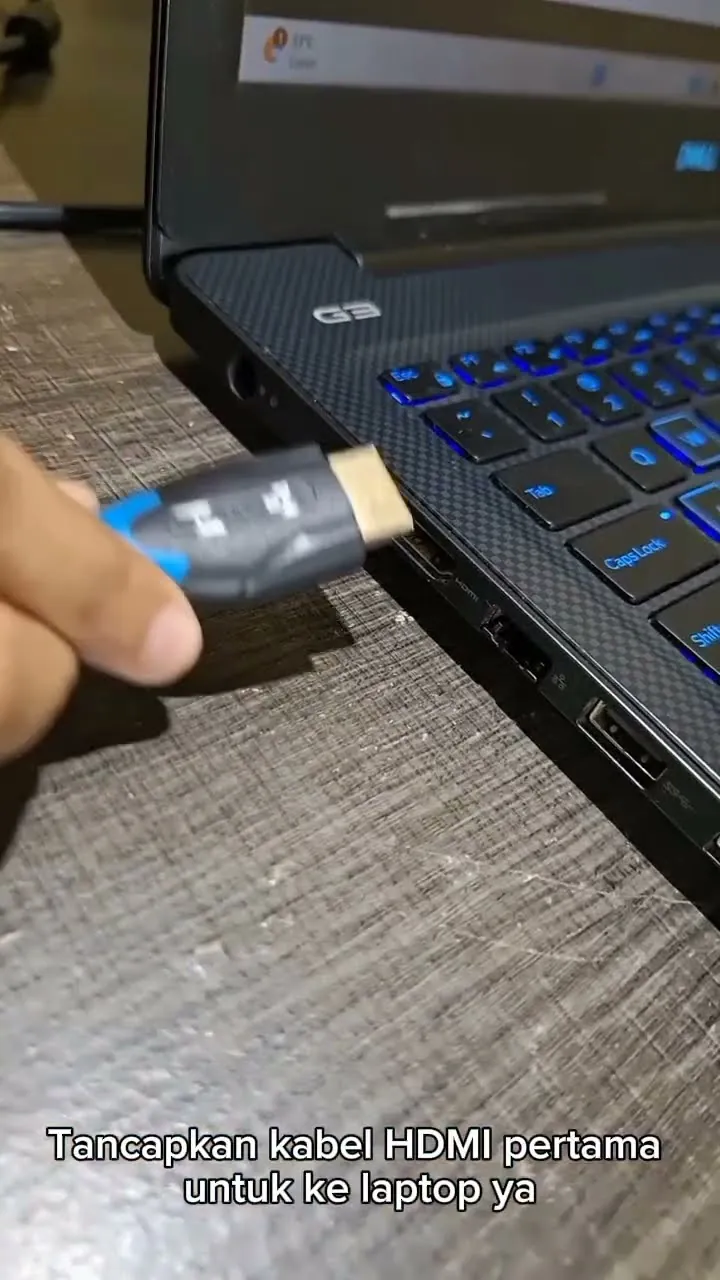
Colok kabel HDMI ke laptop dan ke port HDMI di proyektor.
- 3
Tekan tombol Source atau Input di proyektor atau remote sampai yang terpilih HDMI. Kalau proyektor punya dua port, pastikan nomornya sesuai (HDMI 1 atau HDMI 2).
- 4
Di laptop Windows, tekan Windows + P, lalu pilih Duplikat.
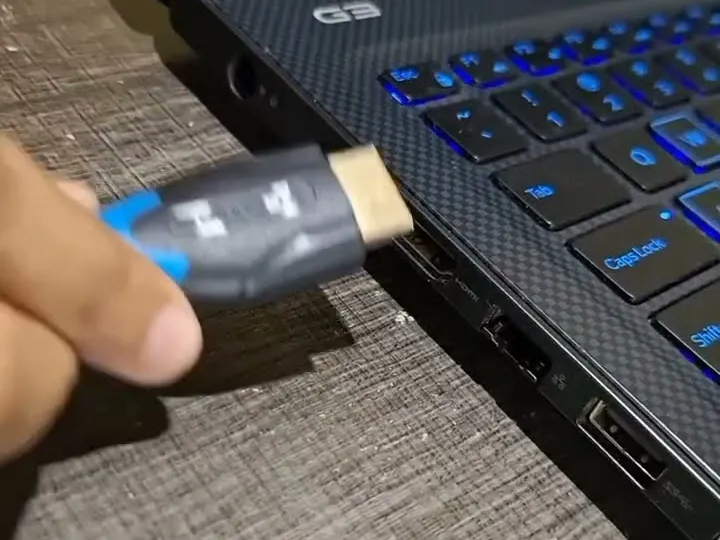
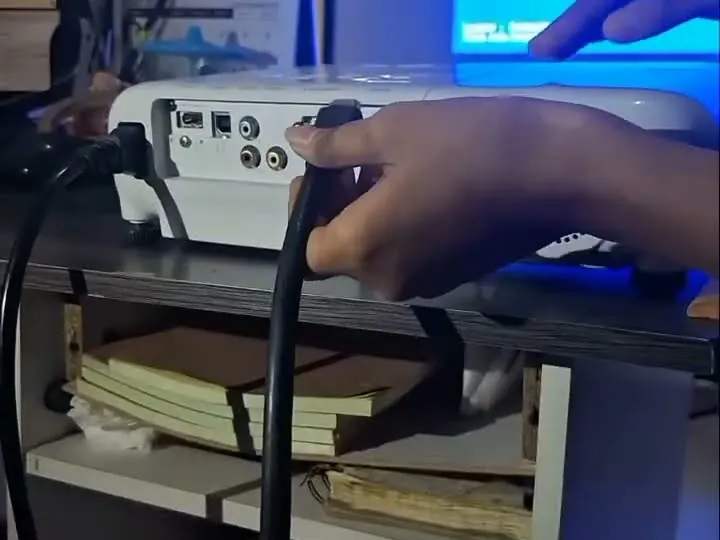
Kalau gambar sudah keluar tapi suara masih dari laptop, klik ikon speaker di taskbar dan pilih perangkat output yang namanya mengandung nama proyektor atau HDMI. Proyektor sekolah umumnya punya speaker kecil. Untuk ruangan besar, suara lebih baik disalurkan ke speaker aktif.
Cara menyambungkan laptop ke proyektor dengan kabel VGA
Langkahnya sama, dengan dua perbedaan.
Kabel VGA hanya membawa gambar. Suara harus disambung terpisah memakai kabel audio 3,5 mm dari lubang headphone laptop ke port Audio In di proyektor, atau langsung ke speaker aktif.
Laptop HDMI, proyektor hanya VGA: pakai converter
Kasus ini sering terjadi di sekolah. Laptopnya baru, proyektornya keluaran lama yang hanya punya port VGA.
Kabel HDMI dan VGA tidak bisa disambung langsung karena sinyalnya berbeda. HDMI membawa sinyal digital, VGA analog. Yang dibutuhkan adalah converter HDMI ke VGA, yaitu kotak kecil atau kabel dengan chip di dalamnya yang mengubah sinyal itu.
Kabel yang ujungnya HDMI di satu sisi dan VGA di sisi lain tanpa kotak converter hampir pasti tidak akan berfungsi untuk arah laptop ke proyektor.
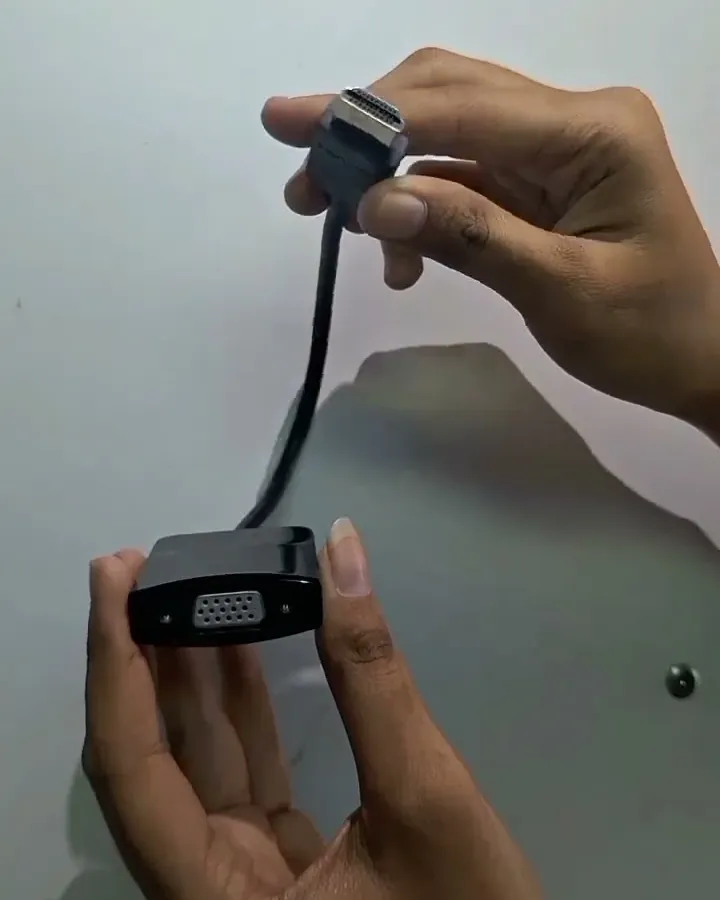
Saat membeli, perhatikan arahnya.
Converter HDMI ke VGALaptop ber-HDMI ke proyektor VGA
Converter VGA ke HDMILaptop atau PC lama yang hanya punya VGA ke proyektor ber-HDMI
Dua barang ini tidak bisa saling menggantikan. Selain arahnya, cek dua hal ini saat memilih converter HDMI ke VGA:
- Pilih converter yang punya lubang audio 3,5 mm. Karena VGA tidak membawa suara, suara dari HDMI dikeluarkan lewat lubang itu ke speaker.
- Sebagian converter juga punya port micro USB untuk daya tambahan. Kalau gambar sering hilang timbul, coba sambungkan port itu ke charger HP.
Cara pakainya: colok sisi HDMI converter ke laptop, sambungkan kabel VGA dari converter ke proyektor, pilih input Computer di proyektor, lalu tekan Windows + P.
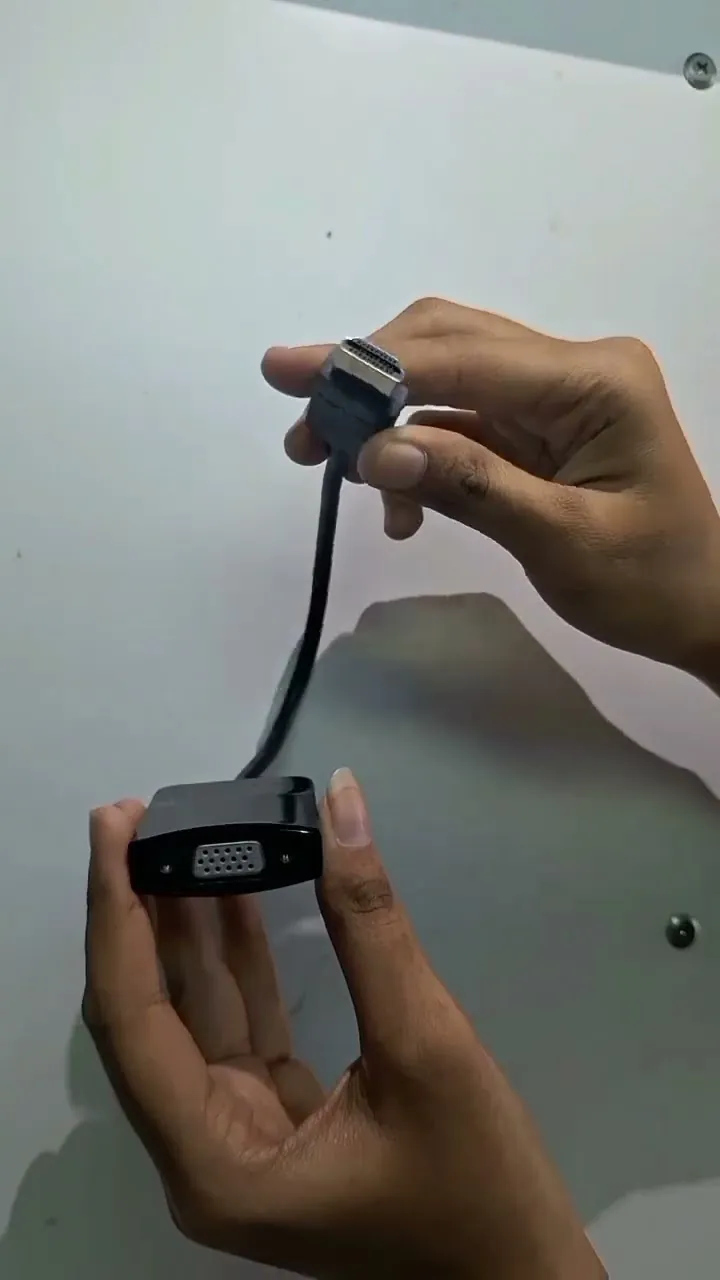 Tonton cara pakai converter HDMI ke VGAShorts Tirto Proyektor · 0:41
Laptop yang hanya punya USB-C
Laptop tipis dan MacBook keluaran baru sering tidak punya port HDMI. Solusinya adapter USB-C ke HDMI, USB-C ke VGA, atau USB hub yang sudah ada port HDMI-nya.
Cek ini sebelum membeli adapter
Tidak semua port USB-C bisa mengeluarkan gambar. Port yang mendukung biasanya diberi logo DisplayPort (huruf D kecil) atau logo petir Thunderbolt di sebelahnya. Kalau tidak ada logo, cek spesifikasi laptop di situs pabrikannya dengan kata kunci DisplayPort Alt Mode.
Shortcut proyektor di laptop: Windows + P dan tombol Fn
Gambar tidak muncul padahal kabel sudah benar? Sering kali laptop belum diperintah mengirim gambar ke layar kedua.
Banyak laptop juga punya tombol pintas Fn ditambah salah satu tombol F yang bergambar dua layar atau monitor. Posisinya berbeda di setiap merk dan seri, biasanya di antara F4 sampai F8. Cari ikonnya di keyboard, lalu tekan bersama Fn beberapa kali sampai gambar muncul.
Di Mac, buka System Settings, pilih Displays, lalu atur proyektor sebagai mirror dari layar utama.
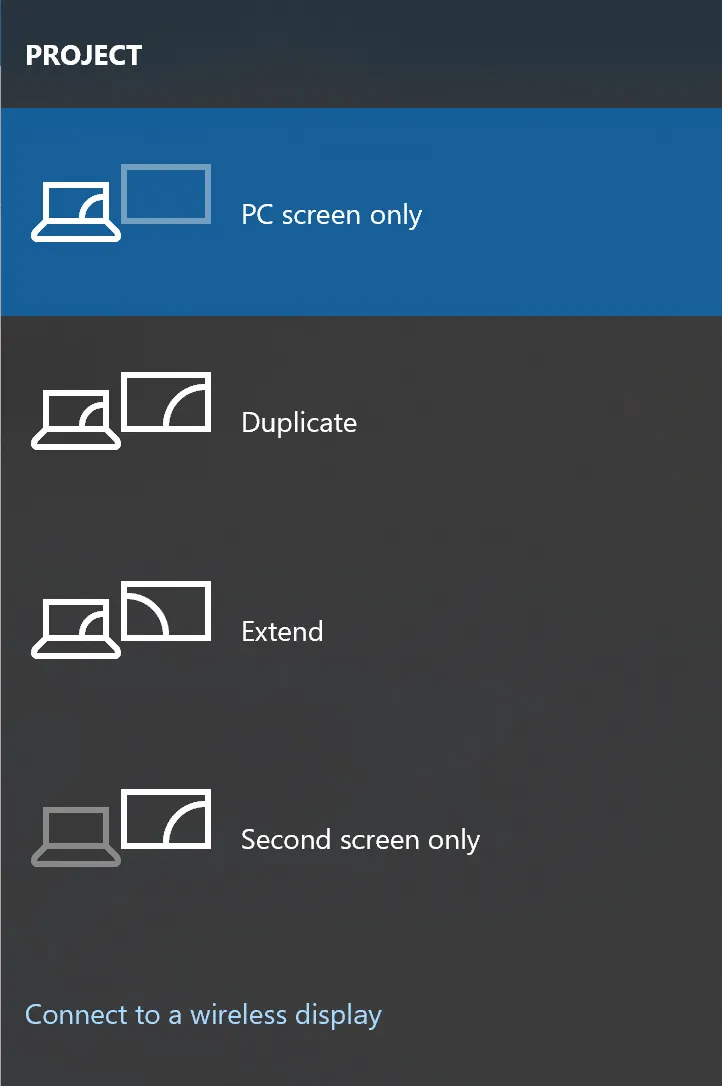
Cara menyambungkan komputer atau PC ke proyektor
Prinsipnya sama dengan laptop. Yang perlu diperhatikan, colok kabel ke port HDMI atau VGA di kartu grafis kalau PC punya kartu grafis terpisah. Port di motherboard sering tidak aktif saat kartu grafis terpasang.
Kabel dari PC ke proyektor sering kali harus panjang. Kabel HDMI biasa masih aman sampai sekitar 10 meter. Lebih dari itu, pertimbangkan kabel HDMI fiber optik atau extender.
Cara menyambungkan laptop ke proyektor tanpa kabel
Ada dua cara, tergantung proyektornya.
Proyektor dengan wireless bawaan
Proyektor yang sudah punya fitur wireless atau screen mirroring bawaan. Di Windows, tekan Windows + K, tunggu nama proyektor muncul, lalu klik untuk menyambung.
Laptop dan proyektor perlu berada di jaringan yang sama atau memakai Miracast, tergantung merknya. Langkah persisnya ada di manual proyektor.
Hampir semua proyektor mini Android sudah punya fitur ini, dan perbandingan merk serta harganya ada di daftar proyektor mini terbaik.
Proyektor biasa + dongle
Proyektor biasa yang punya port HDMI bisa dibuat wireless dengan dongle seperti Anycast.
Cara memasang dongle:
- 1
Colok dongle ke port HDMI proyektor, dan kabel USB-nya ke port USB proyektor atau ke charger.
- 2
Pilih input HDMI di proyektor. Layar akan menampilkan nama Wi-Fi dongle dan petunjuknya.
- 3
Di sebagian besar dongle, ada tombol kecil untuk berpindah mode. Pilih mode Miracast untuk laptop Windows dan HP Android, atau mode AirPlay untuk MacBook dan iPhone.
- 4
Di laptop Windows, tekan Windows + K lalu pilih nama dongle.
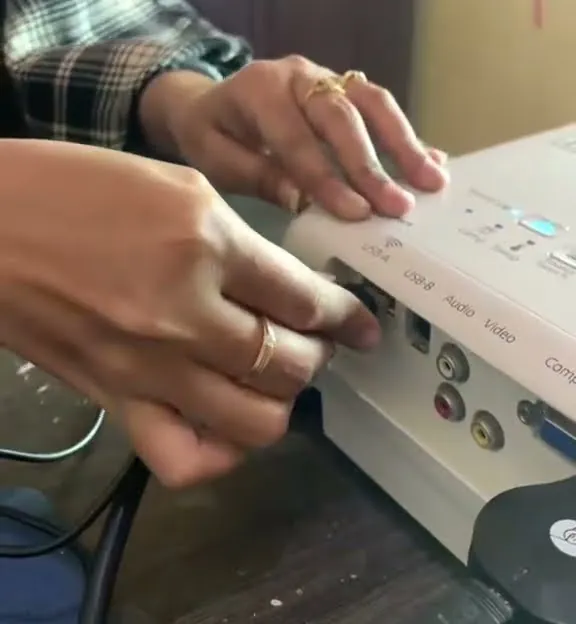
Koneksi wireless enak untuk presentasi slide. Untuk video atau gerakan cepat, gambar bisa tersendat. Kalau acaranya penting, siapkan kabel HDMI sebagai cadangan.
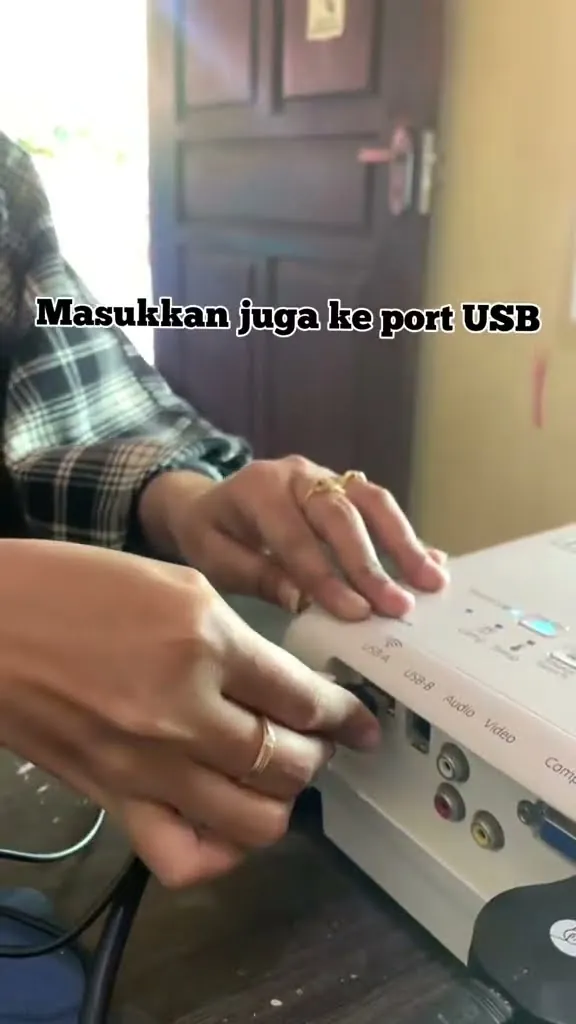 Tonton tutorial dongle Anycast di proyektorShorts Tirto Proyektor · 0:38
Satu laptop ke dua proyektor
Untuk aula atau ruangan panjang yang memakai dua proyektor dengan gambar sama, pakai HDMI splitter. Satu kabel HDMI masuk dari laptop, dua kabel keluar ke masing-masing proyektor.
+ adaptor daya
Pilih splitter yang punya adaptor daya sendiri supaya sinyal ke dua proyektor stabil. Kalau tiap proyektor mau menampilkan gambar yang berbeda, splitter tidak bisa dipakai. Caranya lengkap, termasuk mode extend dan cara memilih splitter, ada di panduan cara menyambungkan 2 proyektor ke 1 laptop.
 Tonton cara menyambungkan 2 proyektor ke 1 laptopShorts Tirto Proyektor · 0:41
Gambar tetap tidak keluar?
Urutan cek paling cepat:
- Kabel tertancap kencang.
- Input di proyektor sudah benar.
- Windows + P sudah di Duplikat.
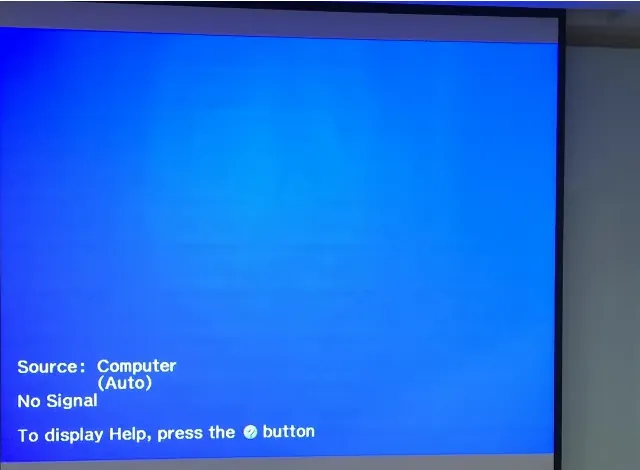
Kalau ketiganya sudah dicek dan layar masih No Signal, baca panduan lengkap proyektor tidak bisa menampilkan gambar. Di sana ada tujuh penyebab, dari resolusi yang tidak cocok sampai port proyektor yang rusak.
Kalau penyebabnya ternyata port HDMI atau VGA di proyektor yang mati, unitnya bisa dibawa ke servis proyektor Surabaya di Tirto Proyektor. Pengecekannya gratis, dan perbaikan bergaransi 1 bulan.
Pertanyaan yang sering muncul
Apa shortcut untuk menampilkan layar laptop ke proyektor?
Di Windows, tekan Windows + P lalu pilih Duplikat. Banyak laptop juga punya tombol Fn ditambah tombol F bergambar monitor, biasanya antara F4 dan F8.
Kenapa kabel HDMI ke VGA tidak keluar gambar?
Kemungkinan besar yang dipakai kabel biasa tanpa chip converter. Sinyal HDMI digital harus diubah ke analog, jadi butuh converter HDMI ke VGA yang aktif. Pastikan juga input proyektor sudah di Computer, bukan HDMI.
Kenapa suara tidak keluar dari proyektor?
Kalau memakai VGA, suara memang tidak ikut terbawa. Sambung kabel audio 3,5 mm ke proyektor atau speaker. Kalau memakai HDMI, pilih proyektor sebagai perangkat output suara di pengaturan sound Windows.
Apakah semua proyektor bisa disambung tanpa kabel?
Tidak semua punya fitur wireless bawaan. Proyektor yang punya port HDMI bisa dibuat wireless dengan dongle seperti Anycast.
Butuh proyektor untuk acara dan tidak mau repot soal kabel?
Tirto menyewakan proyektor di Surabaya. Sebutkan port laptop yang akan dipakai saat booking supaya kabel yang dikirim sudah sesuai.
Jl. Ngagel Tirto V no. 41, Surabaya, Jawa Timur
WA/telepon: 0812-4903-0385