

Laptop sudah tersambung, proyektor sudah menyala, tapi layar tetap biru atau muncul tulisan No Signal. Biasanya ini terjadi tepat sebelum presentasi dimulai atau saat guru mau mulai mengajar.
Kabar baiknya, sebagian besar kasus proyektor tidak bisa menampilkan gambar bukan karena proyektornya rusak. Penyebabnya lebih sering ada di kabel atau pengaturan laptop, dan dua hal itu bisa kamu cek sendiri dalam beberapa menit.
Di bawah ini ada 7 penyebab yang diurutkan dari yang paling gampang dicek. Kalau sampai penyebab ketujuh gambar tetap tidak keluar, besar kemungkinan masalahnya ada di dalam proyektor.
Cek cepat sebelum membongkar apa pun
- Pastikan kabel HDMI atau VGA tertancap kencang di kedua ujung.
- Tekan tombol Source atau Input di proyektor atau remote sampai port yang dipakai terpilih.
- Di laptop Windows, tekan Windows + P lalu pilih Duplikat.
- Lihat lampu indikator di badan proyektor. Kalau indikator LAMP atau TEMP merah atau berkedip, langsung baca penyebab nomor 7.
1. Kabel atau port bermasalah
Kabel adalah tersangka pertama. Kabel HDMI yang sering ditekuk bisa putus di dalam walaupun luarnya kelihatan baik-baik saja. Kabel VGA lebih rentan lagi karena pinnya gampang bengkok atau patah.
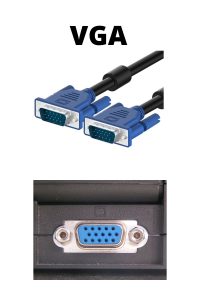
Cara paling cepat memastikannya adalah memakai kabel lain yang kamu tahu masih normal. Kalau tidak ada kabel cadangan, coba kabel yang sama di laptop lain atau di TV.
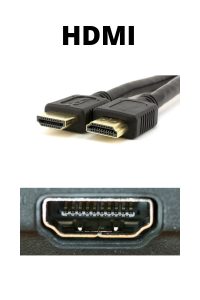
Perhatikan juga port-nya. Banyak proyektor punya dua port HDMI (HDMI 1 dan HDMI 2) dan dua input VGA (Computer 1 dan Computer 2). Pindahkan kabel ke port satunya untuk melihat apakah port pertama yang bermasalah.
Laptop tipis yang hanya punya USB-C perlu adapter USB-C ke HDMI atau VGA. Adapter ini hanya bisa mengeluarkan gambar kalau port USB-C laptop mendukung output video, yang biasanya ditandai logo DisplayPort atau Thunderbolt di samping port. Kalau logo itu tidak ada, cek spesifikasi laptop dulu sebelum membeli adapter. MacBook juga butuh adapter yang sama.
2. Sumber input di proyektor belum sesuai
Proyektor tidak selalu mencari sinyal sendiri. Kalau kabel masuk ke HDMI 2 tapi proyektor masih membaca Computer 1, hasilnya layar kosong dengan tulisan No Signal.
Tekan tombol Source di proyektor atau remote (di beberapa merk namanya Input atau Search), lalu pilih port yang dipakai. Beri jeda beberapa detik setiap pindah input karena proyektor butuh waktu untuk mengunci sinyal.
3. Mode tampilan di laptop salah
Ini yang paling sering terjadi kalau proyektor dipakai bergantian di ruang rapat atau kelas. Laptop sudah terhubung, tapi Windows masih diatur untuk menampilkan gambar di layar laptop saja.
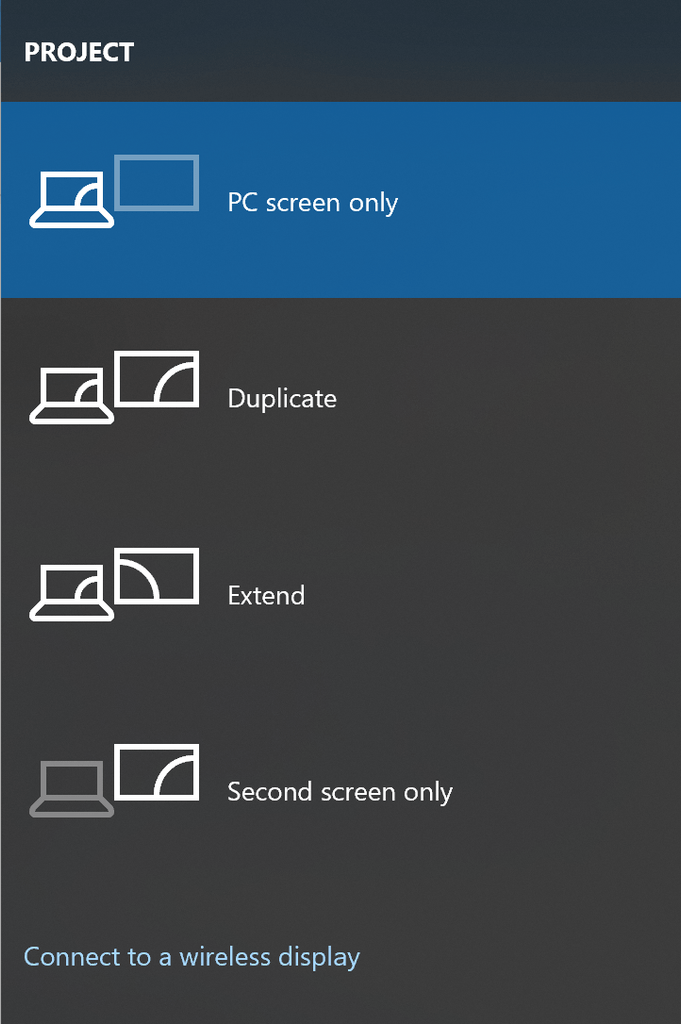
Di Windows 10 dan 11, tekan Windows + P. Pilih Duplikat agar layar laptop dan proyektor sama persis, ini pilihan paling aman untuk presentasi. Pilihan Perluas menjadikan proyektor layar kedua yang isinya bisa berbeda dari laptop. Kalau yang aktif Hanya layar PC, proyektor memang tidak akan menerima gambar apa pun.
Banyak laptop juga punya tombol pintas Fn ditambah tombol F yang bergambar monitor. Letaknya beda di tiap merk, bisa F4, F5, F7, atau F8. Tekan beberapa kali sampai gambar muncul.
Kalau pilihan Duplikat tidak bisa dipakai atau langsung kembali ke Hanya layar PC, artinya laptop belum mendeteksi proyektor. Buka Settings > System > Display, lalu klik Detect di bagian Multiple displays. Kalau tetap tidak terdeteksi, cek ulang kabel dan input di penyebab 1 dan 2, lalu perbarui driver grafis lewat Windows Update atau situs resmi pabrikan laptop.
Pengguna Mac bisa membuka System Settings > Displays, lalu memilih proyektor sebagai mirror.
4. Resolusi atau refresh rate tidak didukung proyektor
Proyektor kantor dan sekolah keluaran lama umumnya punya resolusi asli 1024 x 768 (XGA) atau 1280 x 800 (WXGA). Laptop baru sering diatur ke 1920 x 1080 atau lebih tinggi. Kalau tidak cocok, proyektor bisa menampilkan tulisan Out of Range, atau gambarnya terpotong dan tidak penuh satu layar.
Samakan resolusi laptop dengan resolusi asli proyektor. Angkanya bisa dilihat di stiker belakang proyektor atau di buku manual. Di Windows, aturannya ada di Settings > System > Display > Display resolution. Refresh rate ada di menu Advanced display, pastikan di 60 Hz.
Gambar yang tidak full screen biasanya juga beres di langkah ini, atau lewat menu Aspect di proyektor.
5. Desktop tampil, tapi video atau slide tidak muncul
Ada kasus tampilan desktop laptop muncul normal di proyektor, tapi begitu video diputar, bagian videonya hitam. Ada dua kemungkinan.
Pertama, layanan streaming seperti Netflix memakai proteksi HDCP. Kalau kabel atau adapter yang dipakai tidak mendukung HDCP, bagian videonya akan tampil hitam. Coba sambungkan laptop langsung ke proyektor tanpa splitter atau converter.
Kedua, di mode Perluas, jendela video sebenarnya terbuka di layar laptop, bukan di proyektor. Seret jendelanya ke layar kedua atau ganti ke mode Duplikat.
Untuk PowerPoint, cek menu Slide Show > Monitor dan pastikan slide diarahkan ke proyektor. Kalau satu aplikasi pemutar video tetap bermasalah, coba pemutar lain seperti VLC dan pastikan aplikasinya versi terbaru.
6. HP tidak mau tampil di proyektor
Menyambungkan HP lewat kabel hanya bisa kalau port USB-C di HP mendukung output video. Fitur ini cuma ada di sebagian HP, umumnya kelas atas, jadi cek spesifikasinya dulu. iPhone dengan port Lightning perlu Lightning Digital AV Adapter, sedangkan iPhone dengan USB-C bisa memakai adapter USB-C ke HDMI.
Tanpa kabel, proyektor harus punya fitur screen mirroring (Miracast untuk Android, AirPlay untuk iPhone), atau kamu perlu dongle wireless HDMI. Untuk AirPlay, iPhone dan proyektor harus tersambung ke Wi-Fi yang sama.
7. Proyektor sendiri yang rusak
Kabel sudah diganti dan laptop lain sudah dicoba, tapi gambar tetap tidak keluar. Di titik ini masalahnya ada di proyektor. Tanda yang paling sering kami temui di meja servis:
- Kipas berputar tapi layar gelap total, dan indikator LAMP berkedip atau merah. Biasanya lampu sudah habis usia pakainya atau putus. Jam pemakaian lampu bisa dilihat di menu Info proyektor, lalu bandingkan dengan batas yang tertulis di manual.
- Proyektor mati sendiri setelah dipakai sebentar dan indikator TEMP menyala. Sering kali filter dan kipas tersumbat debu sehingga proyektor terlalu panas.
- Menu proyektor tampil normal, tapi semua port HDMI dan VGA tetap No Signal dengan laptop mana pun. Arahnya ke port input atau mainboard.
- Gambar keluar tapi berbintik atau warnanya kekuningan. Ini kerusakan di panel LCD atau chip DLP dan biasanya makin parah kalau dibiarkan.
Lampu di beberapa model memang bisa diganti sendiri, asal tipenya sesuai seri proyektor. Lampu yang tidak cocok atau kualitasnya rendah bisa cepat mati lagi.
Selain lampu, kerusakan di atas sudah di luar perbaikan rumahan. Kalau kamu di Surabaya dan sekitarnya, unitnya bisa dibawa ke servis proyektor Surabaya di Tirto Proyektor. Teknisi mengecek kerusakannya dulu tanpa biaya, dan sparepart yang diganti bergaransi 30 hari. Gambaran biaya untuk tiap jenis kerusakan ada di artikel harga servis proyektor dan kerusakan yang sering terjadi.
Lampu indikator merah atau berkedip?
Foto lampu indikator di badan proyektor, lalu kirim ke WhatsApp kami. Teknisi bantu baca kemungkinan kerusakannya, dan pengecekan di workshop gratis.
Kirim foto lampu indikator, kami bantu cek gratisMelayani Surabaya, Sidoarjo, dan Gresik. Untuk sekolah dan kantor, teknisi bisa datang ke lokasi.
Pertanyaan yang sering muncul
Proyektor belum menerima sinyal dari port yang sedang dibaca. Tekan Source untuk memilih input yang benar, lalu di laptop tekan Windows + P dan pilih Duplikat. Kalau masih No Signal, ganti kabelnya.
Sambungkan kabel HDMI atau VGA, nyalakan proyektor, dan pilih input yang sesuai dengan tombol Source. Setelah itu tekan Windows + P di laptop dan pilih Duplikat. Di Mac, buka System Settings > Displays.
Biasanya laptop belum mendeteksi proyektor karena kabel atau input salah, atau driver grafisnya bermasalah. Klik Detect di pengaturan Display, lalu perbarui driver grafis.
Tergantung penyebabnya. Biaya ganti lampu tentu berbeda dengan perbaikan mainboard. Di Tirto Proyektor pengecekannya gratis, jadi harga baru disampaikan setelah teknisi tahu bagian mana yang rusak.
Masih belum tampil?
Satu lagi. Kalau gambar sudah keluar tapi terlihat pucat atau warnanya bergeser, coba lihat permukaan yang dipakai. Tembok krem atau bertekstur menelan banyak cahaya proyektor. Hasilnya jauh lebih tajam di layar proyektor sungguhan, tripod pun cukup untuk ruang rapat.
Urutannya sederhana: kabel dan input dulu, baru pengaturan laptop. Kalau semuanya sudah dicoba dan proyektor tetap gelap, sebaiknya jangan dibongkar sendiri.
Tim jasa servis proyektor Surabaya dari Tirto Proyektor bisa dihubungi lewat WhatsApp untuk tanya dulu sebelum unit dibawa. Untuk sekolah dan kampus, teknisi juga bisa datang langsung ke lokasi.

