
Beranda / Tentang Proyektor / 2 proyektor ke 1 laptop
Cara menyambungkan 2 proyektor ke 1 laptop pakai splitter
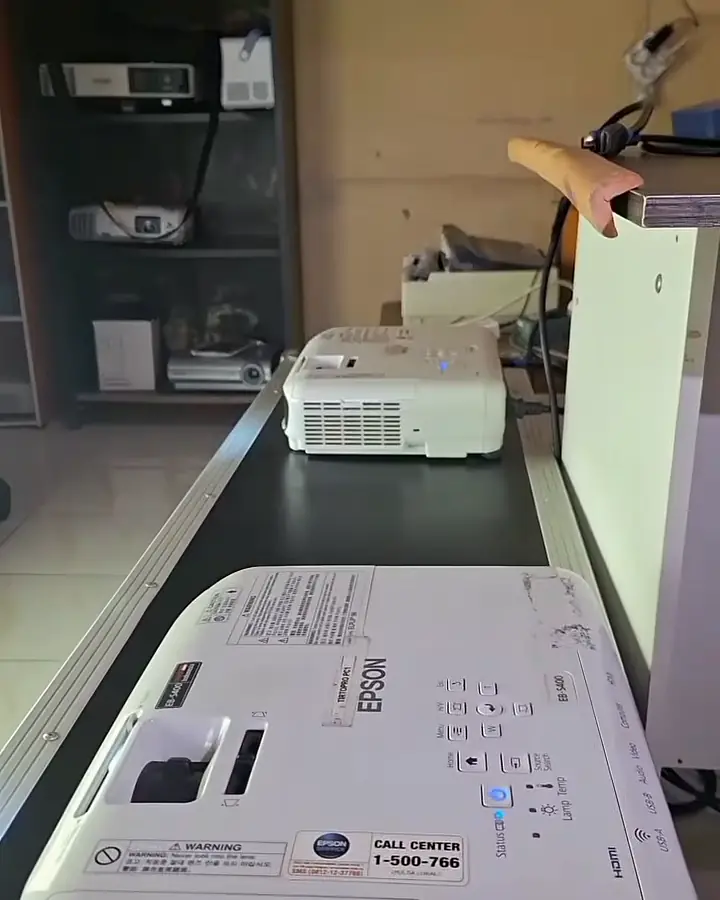
Memasang dua proyektor dari satu laptop biasanya muncul di aula, ruang ibadah, atau ruangan panjang yang penontonnya tidak bisa melihat satu layar saja. Jawabannya tergantung satu pertanyaan: apakah kedua proyektor mau menampilkan gambar yang sama, atau gambar yang berbeda.
Kalau gambarnya sama persis di dua proyektor, yang dipakai HDMI splitter. Kalau tiap proyektor mau menampilkan gambar yang berbeda, caranya lain lagi dan tidak bisa pakai splitter. Panduan ini membahas keduanya, mulai dari yang paling sering dibutuhkan.
 2 proyektor 1 laptopShorts Tirto · 0:41
Ringkasnya
- Gambar samaPakai HDMI splitter 1 masuk 2 keluar, lalu pilih Duplikat.
- Gambar berbedaButuh dua port video di laptop, lalu pilih Perluas (Extend).
- Satu tidak tampilCek adaptor daya splitter, tukar kabel, turunkan resolusi.
Video 41 detik dari channel YouTube Tirto Proyektor, sudah ditonton lebih dari 50 ribu kali.
Isi artikel
Gambar sama atau gambar berbeda, tentukan dulu
Sebelum beli alat, pastikan dulu yang kamu butuhkan yang mana. Pilih salah satu di bawah untuk melihat sambungan kabelnya.
HDMI splitter 1x2 dengan adaptor dayaSatu kabel dari laptop masuk ke splitter, dua kabel keluar ke proyektor. Isi kedua layar identik.
Dua port video di laptop, atau docking dua HDMISplitter tidak bisa dipakai di sini. Tiap proyektor butuh jalur gambarnya sendiri dari laptop.
- Hanya layar PC
- Duplikat
- Perluas
- Hanya layar kedua
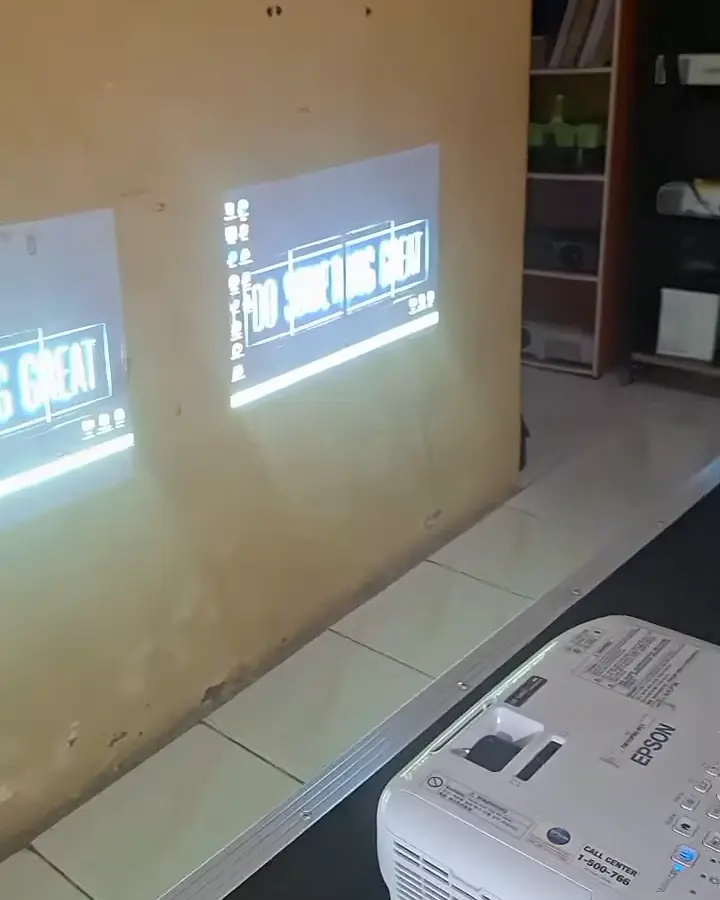
Gambar sama di dua proyektor. Ini yang paling umum untuk aula. Slide yang tampil di proyektor kiri dan kanan isinya identik supaya penonton di dua sisi melihat hal yang sama. Alatnya HDMI splitter.
Gambar berbeda di tiap proyektor. Misalnya proyektor pertama menampilkan slide presentasi, proyektor kedua menampilkan video atau catatan yang lain. Ini tidak bisa pakai splitter, karena splitter hanya menggandakan satu sumber. Yang dibutuhkan dua jalur keluar gambar dari laptop, lalu diatur dengan mode extend.
Dua kebutuhan ini alatnya beda, jadi jangan sampai salah beli.
Cara menyambungkan 2 proyektor dengan gambar sama (HDMI splitter)
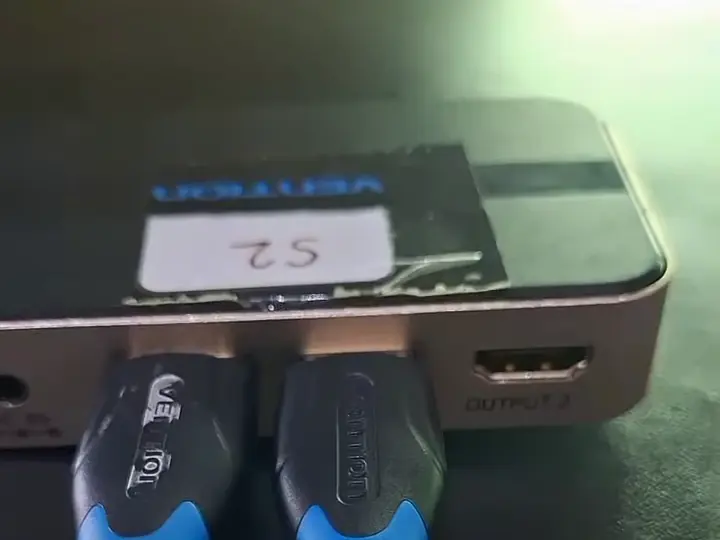
HDMI splitter adalah kotak kecil dengan satu port HDMI masuk dan dua port HDMI keluar, biasa ditulis 1x2. Satu kabel dari laptop masuk ke splitter, lalu dua kabel keluar ke masing-masing proyektor. Sinyal dari laptop digandakan, jadi kedua proyektor menampilkan gambar yang sama.
Jangan tertukar dengan HDMI switch
Hati-hati membedakannya dengan HDMI switch. Switch bentuknya mirip tapi fungsinya kebalikan, yaitu beberapa sumber masuk dan satu layar keluar, dipakai untuk memilih mau menampilkan laptop atau player yang mana. Switch tidak bisa menyalakan dua proyektor sekaligus. Pastikan yang dibeli bertuliskan splitter dan 1 in 2 out.
Langkah pasangnya
Colok adaptor daya splitter ke listrik. Pilih splitter yang punya adaptor sendiri, bukan yang mengandalkan daya dari kabel HDMI, supaya sinyal ke dua proyektor tetap stabil.
Sambungkan kabel HDMI dari laptop ke port Input splitter.
Sambungkan dua kabel HDMI dari port Output splitter ke masing-masing proyektor.
Nyalakan kedua proyektor, lalu pilih input HDMI di keduanya lewat tombol Source atau Input.
Di laptop Windows, tekan Windows + P lalu pilih Duplikat.
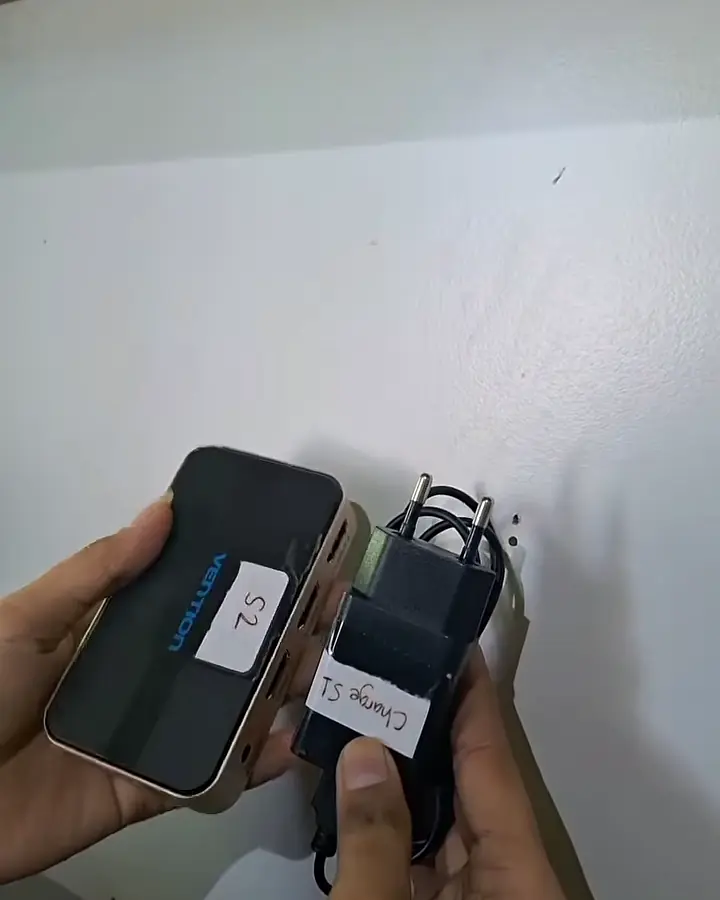
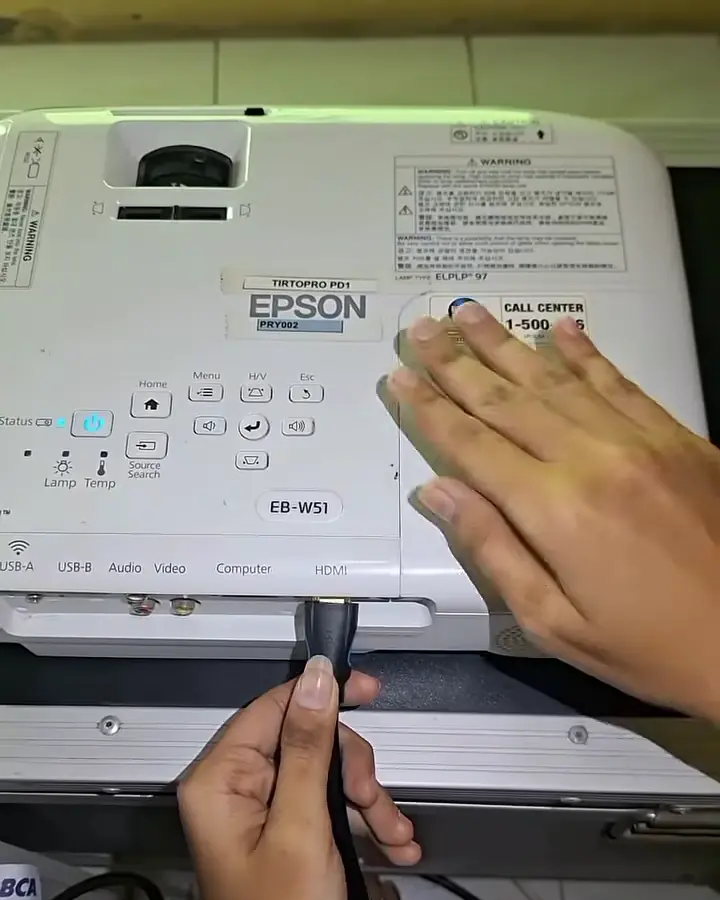
Setelah ini kedua proyektor menampilkan layar yang sama dengan laptop.
Kalau proyektornya masih VGA
Cara kerjanya sama memakai VGA splitter. Bedanya VGA tidak membawa suara, jadi audio disambung terpisah lewat kabel 3,5 mm ke speaker.
Cara memilih HDMI splitter yang cocok
Beberapa hal yang menentukan splitter berfungsi atau tidak:
Cara menampilkan gambar berbeda di tiap proyektor (extend)
Kalau kamu ingin proyektor pertama dan kedua menampilkan isi yang berbeda, splitter tidak bisa dipakai. Laptop harus benar-benar mengeluarkan dua gambar yang terpisah, dan untuk itu butuh dua jalur output.
Pilihannya:
Laptop dengan dua port video
Laptop atau PC yang punya dua port video sekaligus, misalnya HDMI dan USB-C, atau HDMI dan VGA. Satu proyektor ke port pertama, satu lagi ke port kedua.
Docking station atau USB-C hub dua HDMI
Jalan keluar untuk laptop tipis yang portnya cuma satu. Perlu dicek dulu laptopnya mendukung dua layar luar atau tidak, karena sebagian laptop entry level hanya sanggup satu.
Atur di Windows
Setelah dua proyektor tersambung ke dua port terpisah, atur di Windows. Tekan Windows + P lalu pilih Perluas (Extend). Buka Settings, System, Display. Di sana akan terlihat tiga kotak layar: layar laptop dan dua proyektor. Seret posisinya supaya urutannya sesuai letak proyektor di ruangan, lalu tentukan mana yang jadi layar utama.
Duplikat dan extend, apa bedanya
Dua istilah ini sering tertukar dan jadi sumber bingung.
Pindah di antara keduanya lewat Windows + P. Kalau yang muncul malah "laptop tidak bisa duplicate", biasanya penyebabnya dua layar yang dipasang punya resolusi yang terlalu jauh berbeda, atau sedang di mode extend padahal maunya duplikat. Samakan resolusi di Settings Display, lalu pilih Duplikat lagi.
Kalau salah satu proyektor tidak tampil
Urutan cek paling cepat kalau satu proyektor menyala tapi yang satu lagi tidak ada gambar:
Pastikan splitter sudah dapat daya dari adaptornya, bukan hanya dari HDMI.
Tukar kabel HDMI proyektor yang mati ke port Output splitter satunya, untuk tahu masalahnya di kabel, di port splitter, atau di proyektornya.
Cek input di proyektor yang mati sudah di HDMI yang benar.
Coba turunkan resolusi laptop ke 1080p atau 720p, karena sebagian splitter tidak sanggup resolusi tinggi ke dua arah sekaligus.
Kalau setelah semua itu satu proyektor tetap No Signal padahal kabel dan splitter sudah terbukti bagus di proyektor lain, kemungkinan port HDMI di proyektor itu yang bermasalah. Penyebab lain dan cara ceknya ada di panduan proyektor tidak bisa menampilkan gambar.
Port HDMI atau VGA proyektor yang mati bisa diperbaiki. Unitnya bisa dibawa ke servis proyektor Surabaya di Tirto Proyektor, pengecekannya gratis dan perbaikan bergaransi 1 bulan.
Untuk acara di aula yang butuh dua proyektor sekaligus dan tidak mau repot menyiapkan splitter serta kabel panjangnya, Tirto menyewakan proyektor di Surabaya. Sebutkan saat booking kalau butuh dua unit dengan gambar sama, supaya splitter dan kabelnya sudah disiapkan sesuai jarak ruangan. Harga ada di daftar harga sewa proyektor.
Pertanyaan yang sering muncul
Apa alat untuk menyambungkan 2 proyektor ke 1 laptop?
Kalau kedua proyektor mau menampilkan gambar yang sama, pakai HDMI splitter 1 input 2 output yang ada adaptor dayanya. Kalau gambarnya mau berbeda di tiap proyektor, splitter tidak bisa dipakai, dan laptop harus punya dua port video terpisah atau docking station dengan dua output HDMI.
Apa beda HDMI splitter dan HDMI switch?
Splitter menggandakan satu sumber ke dua layar, dipakai untuk dua proyektor gambar sama. Switch memilih salah satu dari beberapa sumber untuk satu layar. Keduanya tidak bisa saling menggantikan.
Kenapa salah satu proyektor gambarnya tidak keluar?
Paling sering karena splitter belum dapat daya dari adaptor, kabel atau port yang bermasalah, atau resolusi laptop terlalu tinggi untuk splitternya. Coba turunkan resolusi ke 1080p dan tukar kabel untuk memastikan letak masalahnya.
Bisakah dua proyektor menampilkan gambar yang berbeda?
Bisa, tapi bukan dengan splitter. Laptop harus mengeluarkan dua gambar terpisah lewat dua port, lalu diatur ke mode Perluas (Extend) lewat Windows + P.
Berapa panjang kabel HDMI yang aman untuk aula?
Kabel HDMI biasa aman sampai sekitar 10 meter. Lebih dari itu pakai kabel HDMI fiber optik atau HDMI extender supaya gambar tidak putus.
Satu proyektor tetap No Signal padahal kabelnya bagus?
Port HDMI atau VGA proyektor yang mati bisa diperbaiki. Pengecekan gratis, perbaikan bergaransi 1 bulan. Ceritakan merk, tipe, dan keluhannya lewat WhatsApp.
Jl. Ngagel Tirto V no. 41, Surabaya, Jawa Timur
WA/telepon: 0812-4903-0385